
Central de Leads da Meta: como acessar e o que fazer quando ela não aparece
Você sabe que a campanha de formulário gerou cadastros, mas não encontra os contatos para consultar? Ou abre o Meta Business Suite e a Central de Leads simplesmente não aparece no menu?
Essa situação confunde porque a Meta distribui o trabalho por áreas diferentes. Uma tela mostra a campanha, outra administra a Página e outra reúne os cadastros. Além disso, os nomes e a posição dos menus podem mudar conforme a conta, o idioma e a versão da interface.
Neste artigo, você vai ver onde procurar os leads e o que conferir quando a Central de Leads não estiver disponível. O foco é localizar o cadastro dentro da Meta.
O que é a Central de Leads da Meta
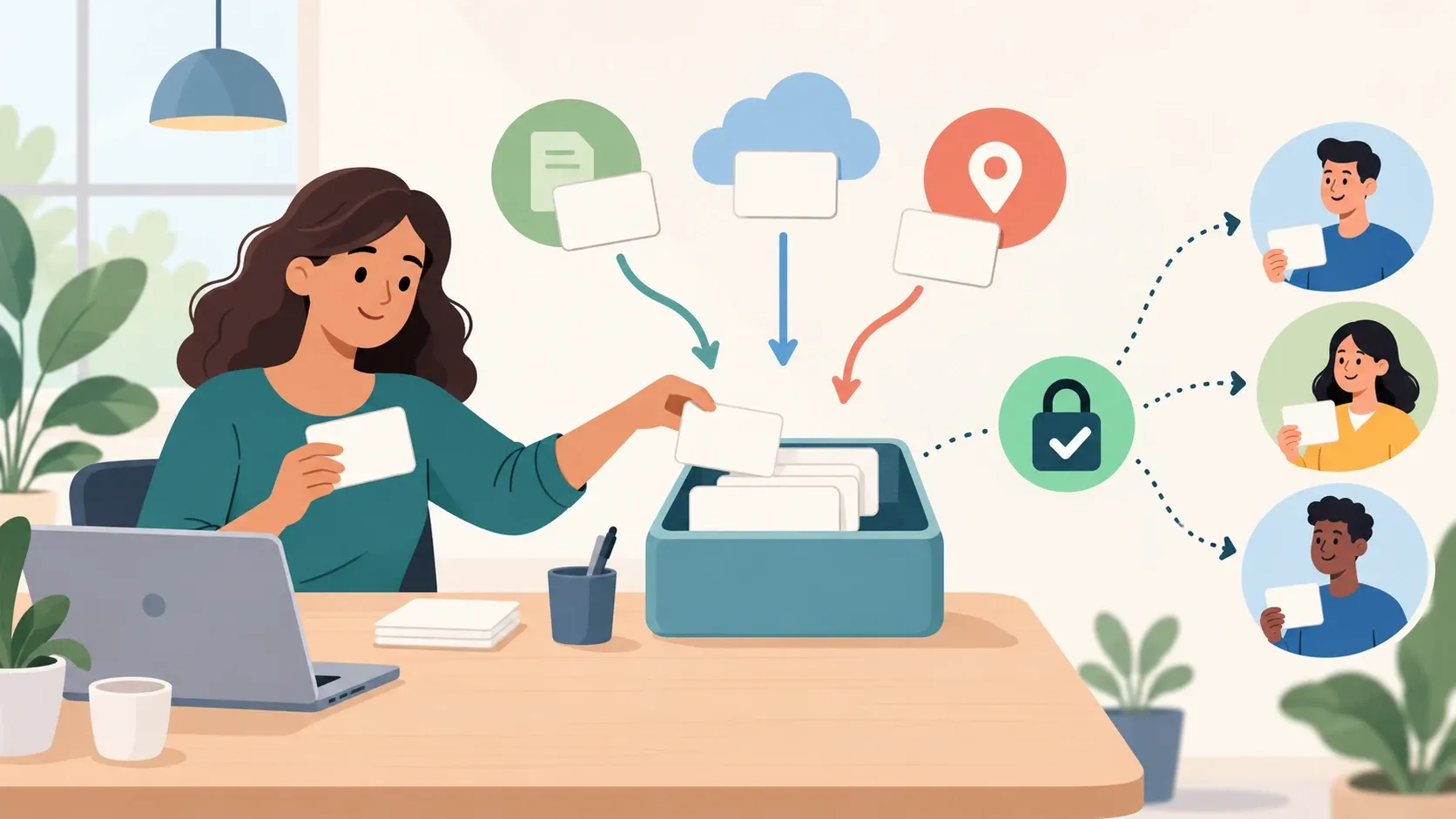
Na prática, a Central de Leads é a área do Meta Business Suite usada para consultar os contatos enviados por formulários instantâneos dos anúncios no Facebook e no Instagram, quando esse recurso está disponível para a conta.
Pense nela como o lugar onde você confere o cadastro individual. O Gerenciador de Anúncios, por outro lado, concentra a configuração e os resultados da campanha. Ver uma métrica de cadastro no anúncio não substitui a consulta do contato com nome, telefone e respostas do formulário.
Como acessar a Central de Leads
O caminho abaixo considera o acesso pelo navegador. No celular, os menus podem aparecer em outra ordem; por isso, a primeira conferência costuma ser mais simples em um computador.
- Entre no Meta Business Suite com o perfil usado para administrar a empresa.
- Confira o portfólio empresarial e a Página ligados à campanha. Se você trabalha com mais de uma Página, confirme esse contexto antes de procurar os leads.
- Abra o menu de ferramentas. A opção pode aparecer diretamente na navegação ou dentro de Todas as ferramentas.
- Procure por Central de Leads ou Leads Center. O nome em inglês pode continuar aparecendo mesmo quando a conta está em português.
- Se preferir, tente o atalho direto para a Central de Leads. A Meta pode pedir login novamente ou redirecionar você para o portfólio correto.
- Quando a área abrir, confirme a Página, o formulário e o período da busca. Comece com um intervalo mais amplo e reduza depois para os cadastros recentes.
Essa sequência não é uma fotografia permanente da interface. A Meta pode reorganizar os menus e apresentar caminhos diferentes para contas diferentes. O que você precisa confirmar é o contexto: o perfil está no negócio e na Página corretos, e os leads estão liberados para esse perfil.
Central não aparece, Central está vazia ou o vendedor não recebeu?
Essas três situações parecem iguais, mas exigem verificações diferentes:
| O que você vê | O que investigar primeiro |
|---|---|
| A Central de Leads não aparece no menu | Perfil, portfólio, Página e permissões de acesso |
| A Central abre, mas não há cadastros | Página, formulário, período e envio concluído do lead |
| O cadastro aparece na Central, mas não chegou ao vendedor | Integração, distribuição e canal de atendimento |
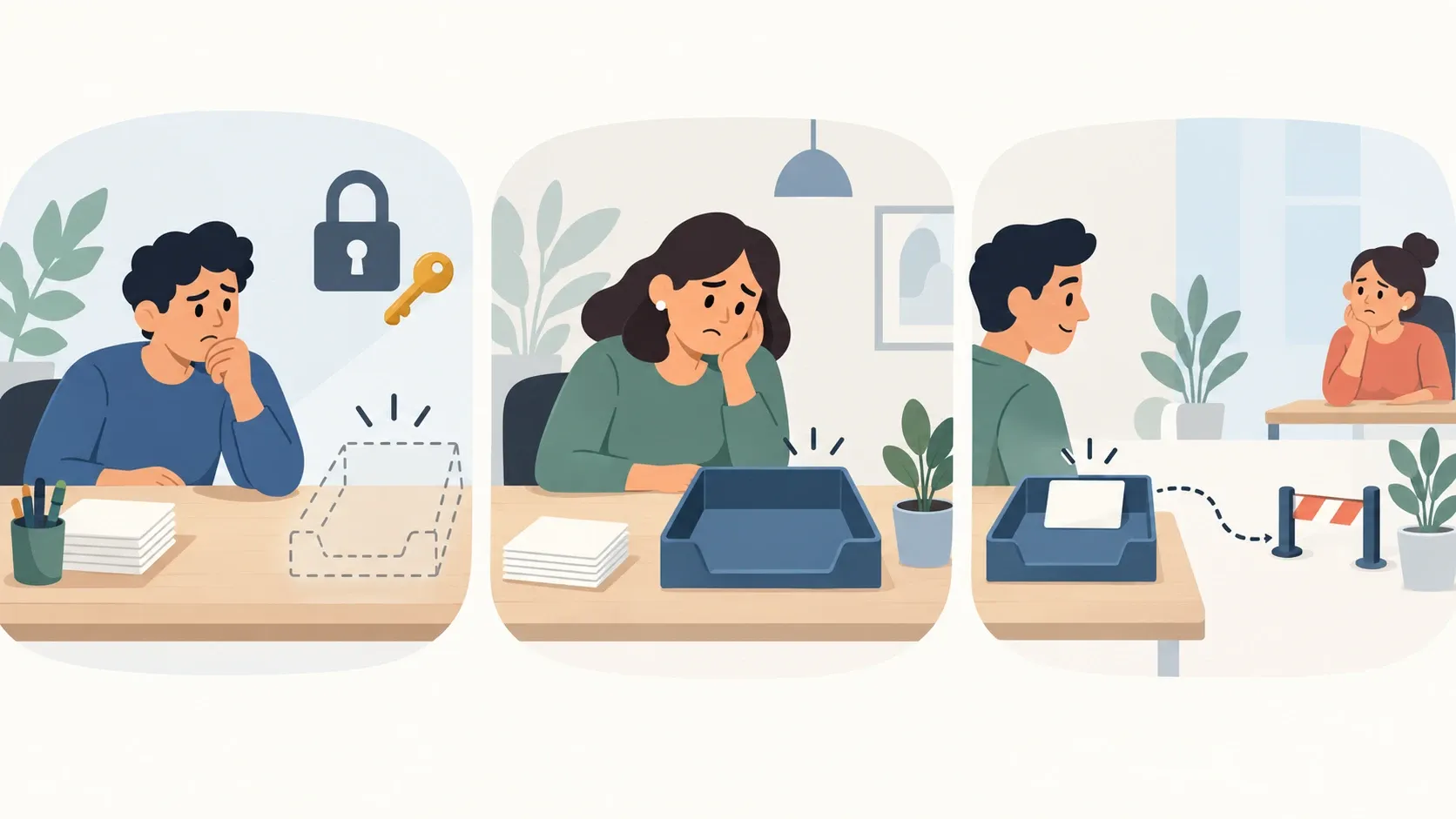
As três situações parecem iguais, mas cada uma exige uma verificação diferente.
O terceiro caso já não é um problema de localização na Meta. Ele pertence ao trecho de repasse da operação. Separar as situações evita procurar uma falha no WhatsApp quando o cadastro ainda está dentro do ambiente da Meta.
Por que a Central de Leads pode não aparecer
Você está no negócio ou na Página errados
Uma empresa pode ter mais de uma Página, mais de um portfólio empresarial ou acesso a contas de clientes diferentes. Imagine uma imobiliária que anuncia dois empreendimentos em Páginas distintas. Se o gestor abrir o Business Suite da Página B, não verá necessariamente os cadastros gerados pelo formulário da Página A.
Antes de concluir que a Central sumiu, confira o nome da Página, o portfólio selecionado e o perfil usado no login. Essa checagem também vale quando a ferramenta aparece, mas a lista está vazia.
Seu perfil vê a campanha, mas não tem o acesso necessário aos leads
A Meta separa ativos e permissões. Conseguir acompanhar uma conta de anúncios não deve ser interpretado automaticamente como ter acesso a todos os dados enviados pelos formulários.
A documentação da Meta sobre acesso à Página diferencia o acesso pelo Facebook do acesso por tarefas em ferramentas como o Meta Business Suite. A Meta também informa que pessoas com controle total podem administrar o acesso de outras pessoas.
Na prática, peça ao administrador do negócio para conferir se o seu perfil está ligado à Página correta e se possui o acesso necessário para consultar os leads. Não é uma boa prática entregar controle total a toda a equipe apenas para liberar uma tarefa específica; o administrador deve conceder o nível compatível com o trabalho de cada pessoa.
O acesso a leads foi personalizado
Algumas empresas restringem a consulta dos leads a determinadas pessoas, parceiros ou sistemas. Nesse cenário, o administrador pode enxergar os cadastros, enquanto outro perfil vê a Central vazia ou nem encontra a ferramenta.
O caminho costuma aparecer em Configurações do negócio > Integrações > Acesso a leads. Os rótulos podem aparecer em inglês, como Business Settings > Integrations > Leads Access, e a posição pode mudar conforme a conta.
Se você encontrar essa área, procure a Página ligada à campanha e confira quem está autorizado a consultar os cadastros. Se houver um CRM conectado, o sistema também precisa estar autorizado para acessar os leads da Página. Use a orientação da Meta para revisar o acesso de uma Página como referência e não compartilhe senha, token ou código de acesso para resolver a situação.
Não houve um envio concluído ou você procurou o formulário errado
Abertura do anúncio, abertura do formulário e envio final são momentos diferentes. Se a pessoa abriu o formulário, mas não terminou o cadastro, não haverá um lead completo para consultar.
Também é possível que a campanha esteja usando outra versão do formulário. Compare o formulário ligado ao anúncio ativo com o formulário que você está procurando na Central. Confira ainda a Página de origem e o período selecionado.
Se não houver evidência de envio concluído no relatório da campanha, o problema provavelmente está na captação ou no preenchimento, não na Central de Leads. Nesse caso, o artigo sobre como testar um formulário instantâneo antes de gastar com anúncios pode ajudar na próxima verificação.
A interface ou a disponibilidade da conta mudou
A Meta atualiza o Business Suite com frequência. A ferramenta pode estar em outra seção, aparecer com outro nome ou não ser exibida para o perfil conectado naquele momento.
Faça uma conferência curta:
- confirme o login e o portfólio empresarial;
- selecione a Página usada no anúncio;
- tente o atalho direto da Central pelo navegador;
- peça a um administrador da Página para verificar se a ferramenta aparece para ele;
- consulte o Central de Ajuda para Empresas da Meta se a diferença persistir.
Se o administrador vê os cadastros e o seu perfil não vê, a hipótese de permissão fica mais forte. Se ninguém encontra os dados, volte à campanha, ao formulário e ao período antes de atribuir a falha à interface.
O que fazer depois de encontrar os cadastros
Primeiro, confirme se o cadastro pertence à campanha certa. Confira o nome do formulário, a data e as respostas registradas. Essa identificação evita que alguém repasse um contato de outro produto ou de outra Página.
Depois, defina uma rotina para que a Central não vire apenas um lugar onde os leads ficam acumulados. Alguém precisa saber quando consultar os novos cadastros, quem será responsável pelo atendimento e onde o histórico da negociação será registrado.
Para operações que precisam levar os dados a outro sistema, a documentação da Meta sobre recuperação de leads explica o acesso usado em integrações próprias. Esse é um caminho diferente da consulta manual na Central e pode exigir conhecimento técnico ou uma ferramenta preparada para a conexão.
Como reduzir a consulta e o repasse manual
A Central de Leads resolve uma parte do trabalho: ela oferece um lugar para consultar os cadastros. Mas imagine uma imobiliária com três corretores. Toda vez que entra um contato, alguém precisa abrir a Central, conferir as respostas, decidir quem atenderá e encaminhar as informações no WhatsApp.
O lead foi encontrado, mas o processo ainda depende de uma pessoa repetir as mesmas tarefas. Com mais campanhas ou mais de uma origem, esse repasse manual fica difícil de acompanhar.
O Notifika pode ser usado como uma alternativa operacional para esse trecho. Depois de conectado às fontes da Meta, ele identifica a origem, aplica a regra de distribuição configurada e entrega os dados do lead no WhatsApp do vendedor. O contato e o histórico também ficam disponíveis no Smart CRM.
A proposta é reduzir a necessidade de consultar a Central e copiar informações entre ferramentas. Isso não elimina a necessidade de configurar corretamente os acessos da Meta e não garante aumento de vendas ou faturamento.
O benefício esperado aqui é organizar o processo, reduzir trabalho manual e reduzir o SLA do primeiro contato, em outras palavras, aumentar as chances de fechamento, contanto o lead ainda quente.
Envie um lead teste para o seu WhatsApp e veja o fluxo na prática. A criação da conta não exige cartão de crédito.
Perguntas frequentes
Onde ficam os leads do formulário instantâneo da Meta?
Eles podem ser consultados na Central de Leads dentro do Meta Business Suite, desde que você esteja no portfólio e na Página corretos e tenha acesso aos leads. O atalho direto da Central pode pedir login e mostrar uma interface diferente.
A Central de Leads e o Gerenciador de Anúncios são a mesma coisa?
Não. O Gerenciador de Anúncios concentra a configuração e os resultados das campanhas. A Central de Leads é a área usada para consultar os cadastros enviados pelos formulários. As duas áreas ajudam a conferir o caminho, mas uma métrica de campanha não substitui a abertura do cadastro individual.
Ter acesso à conta de anúncios basta para ver os leads?
Nem sempre. O perfil também precisa estar no contexto correto da Página e ter acesso aos leads. Essa permissão pode estar personalizada no portfólio empresarial. Se você consegue ver a campanha, mas não a Central ou os cadastros, peça ao administrador para revisar o acesso à Página e a área de Acesso a leads.
Preciso ter controle total da Página para consultar a Central?
Não dá para tratar um único nível como regra para todas as contas. A Meta separa acesso à Página, acesso por tarefas e permissões específicas. O controle total é usado pelo administrador para gerenciar acessos; para as demais pessoas, deve ser concedida a permissão compatível com a atividade que precisam executar.
Por que a Central de Leads abre, mas aparece vazia?
Confira a Página, o portfólio, o formulário e o período selecionados. Depois, confirme se houve envio final do formulário, e não apenas clique ou abertura. Se a campanha registra cadastros, mas a Central continua vazia, peça a um administrador para revisar as permissões e tente o acesso pelo navegador.
O que fazer se o lead aparece na Central, mas não chega ao vendedor?
Nesse caso, o cadastro já foi localizado na Meta. A investigação passa para a integração, a regra de distribuição e o canal de atendimento. A Central de Leads não deve ser confundida com a entrega automática no WhatsApp. Uma integração como a do Notifika pode reduzir esse repasse manual depois que a conexão e os acessos forem configurados.
O Notifika substitui a Central de Leads da Meta?
Não. O Notifika pode funcionar como uma camada operacional para receber, distribuir e organizar os leads depois da conexão com a Meta. A Central continua sendo uma referência para consultar a origem dos cadastros, enquanto o Notifika reduz a necessidade de consulta e encaminhamento manual no dia a dia.